Як записати відео з екрану комп’ютера Windows 10
Записати відео з екрану Windows 10 можна багатьма способами — від вбудованих інструментів до професійних програм. Розповімо про найпростіші та найефективніші варіанти, які справді працюють.
Xbox Game Bar — вбудований інструмент Windows 10
У Windows 10 є готове рішення для запису екрану — Xbox Game Bar. Це безкоштовний інструмент, який не потребує встановлення додаткового софту.
Щоб почати запис:
-
- Натисніть Win + G на клавіатурі
- Відкриється панель Game Bar з кнопками запису
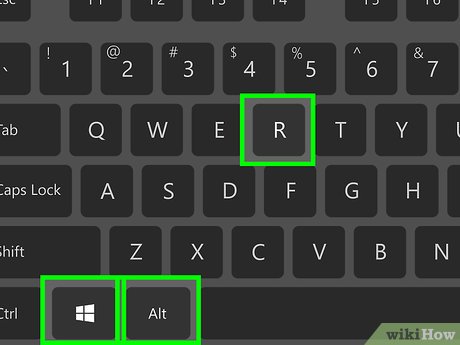
- Клацніть на кругле коло з крапкою або натисніть Win + Alt + R
- Для зупинки запису натисніть ту саму комбінацію
Відео автоматично зберігається в папці “Відеозаписи” → “Записи”. Формат файлу — MP4, якість залежить від налаштувань системи.
Важливі нюанси Game Bar:
- Працює тільки в межах одного вікна програми
- Не записує робочий стіл Windows
- Підходить для ігор та застосунків, але не для всього екрану
- Максимальна роздільна здатність — 1080p при 60 fps
Багато користувачів стикаються з проблемою, коли Game Bar не активується. Перевірте в налаштуваннях Windows (Параметри → Ігри → Xbox Game Bar), чи ввімкнена функція.
OBS Studio — безкоштовна програма для професійного запису
OBS Studio — потужний інструмент для запису екрану та стрімінгу. Програма безкоштовна, має відкритий код і дозволяє налаштувати практично все.
Як налаштувати OBS для запису екрану:
- Завантажте програму з офіційного сайту obsproject.com
- Після встановлення відкрийте OBS Studio
- У блоці “Джерела” натисніть “+” та оберіть “Захоплення екрану”
- Дайте назву джерелу та натисніть OK
- Виберіть, записувати весь екран чи конкретний монітор
- Клацніть “Почати запис” у правій панелі
OBS зберігає файли в папці, вказаній у налаштуваннях (за замовчуванням — “Відео”). Формат та якість можна змінити в розділі “Налаштування” → “Виведення”.
Переваги OBS Studio:
- Запис у високій якості до 4K
- Можливість записувати декілька джерел одночасно (екран + веб-камера + мікрофон)
- Налаштування бітрейту, кодеків, роздільної здатності
- Записує будь-яку область екрану або окремі вікна
Основна проблема для новачків — складність інтерфейсу. Перші 10-15 хвилин доведеться розбиратися з налаштуваннями, але після цього програма працює чудово.
ShareX — швидке рішення для скріншотів та записів
ShareX — легка безкоштовна програма для захоплення екрану. Вона менш складна, ніж OBS, але має всі базові функції.
Процес запису в ShareX:
- Встановіть програму з офіційного сайту getsharex.com
- Запустіть ShareX
- У головному меню виберіть “Захоплення” → “Запис екрану”
- Виділіть область для запису або оберіть весь екран
- Натисніть Start для початку запису
- Зупиніть запис через іконку в системному треї
ShareX автоматично відкриває папку з готовим відео. Програма підтримує різні формати виведення, включно з GIF-анімацією.
Чому варто спробувати ShareX:
- Проста у використанні
- Малий розмір програми (близько 10 МБ)
- Автоматичне завантаження на хостинги
- Підтримка гарячих клавіш для швидкого старту
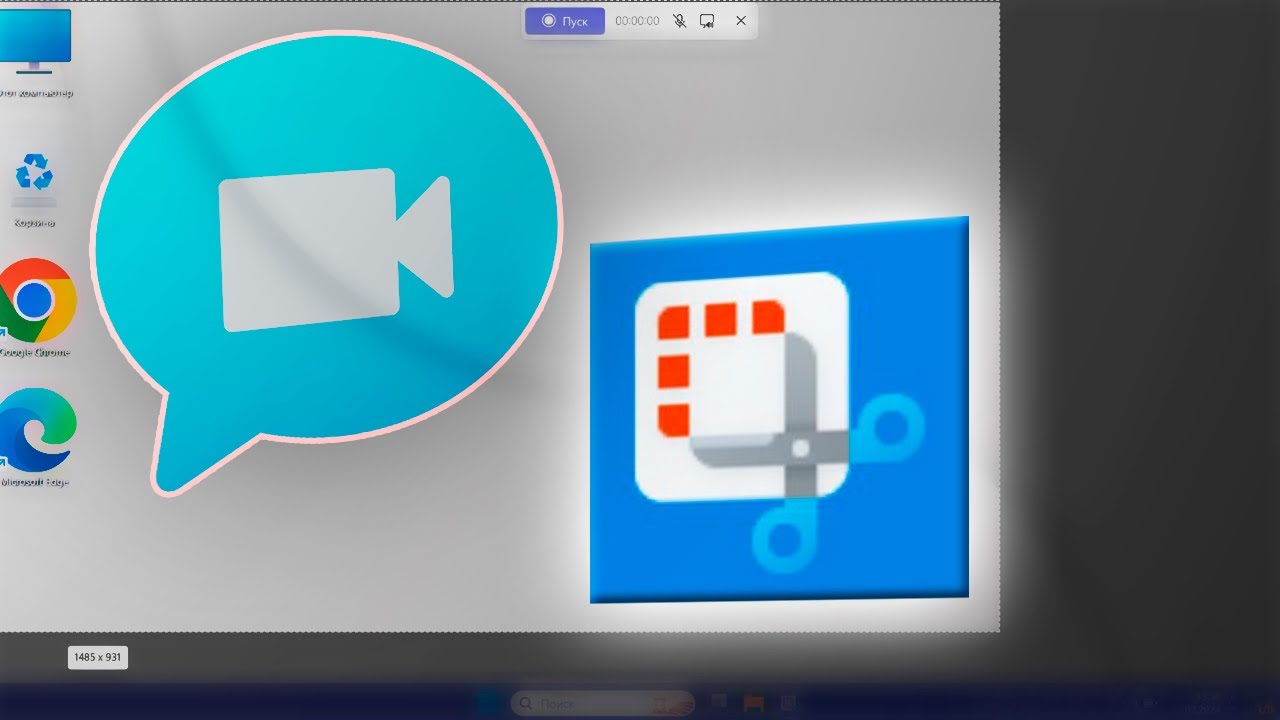
Bandicam — платна програма з пробним періодом
Bandicam — популярний платний рекордер екрану з безкоштовною пробною версією. У безплатному варіанті є водяний знак та обмеження часу запису до 10 хвилин.
Як записати відео в Bandicam:
- Завантажте програму з bandicam.com
- Встановіть та запустіть Bandicam
- Оберіть режим “Повноекранний” або “Прямокутна область”
- Натисніть кнопку REC або клавішу F12
- Для зупинки натисніть F12 знову
Bandicam зберігає відео в папці “Мої документи/Bandicam”. Програма пропонує широкий вибір кодеків та налаштувань якості.
Особливості Bandicam:
- Мінімальне навантаження на процесор під час запису
- Запис ігор з високим FPS без просідань продуктивності
- Вбудований редактор для базової обрізки відео
- Підтримка запису з веб-камери поверх основного відео
Багато користувачів скаржаться на водяний знак у безкоштовній версії. Якщо потрібен професійний результат без обмежень, доведеться купити ліцензію (приблизно $40).
Camtasia — професійний інструмент з редактором
Camtasia від TechSmith — це не просто рекордер екрану, а повноцінна програма для створення відеоконтенту. Вона платна, але має 30-денний пробний період.
Запис екрану в Camtasia:
- Встановіть Camtasia з офіційного сайту techsmith.com
- Запустіть програму та натисніть “New Recording”
- Виберіть область запису та налаштуйте параметри звуку
- Клацніть червону кнопку “rec” для початку
- Після завершення відео відкриється у вбудованому редакторі
Camtasia одразу пропонує відредагувати записане відео — додати титри, переходи, анімацію курсора та звукові ефекти.
Переваги Camtasia для професіоналів:
- Вбудований відеоредактор з готовими шаблонами
- Бібліотека музики та звукових ефектів
- Анімація тексту та графічних елементів
- Експорт у різні формати, включно з MP4, AVI, MOV
- Функція масштабування та панорамування відео
Головний мінус — висока ціна (близько $300 за повну версію). Для базового запису екрану це надмірно, але для створення навчальних відео та презентацій Camtasia справді варта своїх грошей.
Screencast-O-Matic — онлайн-сервіс без встановлення
Якщо не хочете встановлювати програми, спробуйте Screencast-O-Matic (тепер ScreenPal). Це веб-сервіс для швидкого запису екрану через браузер.
Як користуватися онлайн-рекордером:
- Перейдіть на сайт screenpal.com
- Натисніть “Launch Free Recorder”
- Дозвольте браузеру доступ до екрану
- Виберіть область запису
- Натисніть “Rec” для початку запису
- Після зупинки можете зберегти відео локально або завантажити на їхній хостинг
Безкоштовна версія обмежує час запису до 15 хвилин та додає водяний знак. Платна підписка (від $3 на місяць) знімає обмеження.
Налаштування якості запису — важливі параметри
Незалежно від вибору програми, звертайте увагу на ці налаштування:
Роздільна здатність:
- 1920×1080 (Full HD) — оптимальний варіант для більшості завдань
- 1280×720 (HD) — якщо потрібен менший розмір файлу
- 3840×2160 (4K) — для максимальної деталізації, але файли дуже важкі
Частота кадрів (FPS):
- 30 fps — стандарт для навчальних відео та презентацій
- 60 fps — для ігор та динамічного контенту
Бітрейт:
- 5000-8000 kbps — хороша якість при адекватному розмірі файлу
- 10000+ kbps — максимальна якість, але файли займають багато місця
Користувачі часто стикаються з проблемою, коли відео займає десятки гігабайт. Рішення просте — знизьте бітрейт або використовуйте більш ефективний кодек (наприклад, H.264 замість несиненого AVI).
Запис звуку з мікрофона та системи одночасно
Для навчальних відео або стрімів потрібно записувати і ваш голос, і звук з комп’ютера. Ось як це налаштувати:
У Xbox Game Bar:
- Відкрийте налаштування Game Bar (Win + G → іконка шестерні)
- Перейдіть у розділ “Захоплення”
- Увімкніть “Записувати звук під час гри”
- Виберіть джерело мікрофона та налаштуйте гучність
У OBS Studio:
- У розділі “Джерела” додайте “Захоплення аудіовиведення” (звук системи)
- Додайте “Захоплення аудіовходу” (мікрофон)
- Налаштуйте гучність кожного джерела окремо через мікшер
Головна помилка новачків — забувають перевірити рівень звуку перед записом. Зробіть тестовий запис на 10-15 секунд, щоб переконатися, що все чутно.
Поширені проблеми при записі екрану
Низька продуктивність комп’ютера під час запису:
- Знизьте роздільну здатність з 1080p до 720p
- Змініть кодек на апаратне прискорення (NVENC для Nvidia, AMF для AMD)
- Закрийте зайві програми перед початком запису
- Перевірте, чи не перегрівається процесор
Відео та звук не синхронізовані:
- Оновіть драйвери звукової карти
- У налаштуваннях програми змініть затримку звуку (audio offset)
- Спробуйте записувати на інший жорсткий диск (SSD швидше, ніж HDD)
Чорний екран замість запису:
- Вимкніть апаратне прискорення в браузері або програмі
- Запустіть програму запису від імені адміністратора
- Оновіть драйвери відеокарти
Файл відео пошкоджений або не відкривається:
- Не переривайте запис різко (завжди натискайте кнопку “Стоп”)
- Перевірте, чи достатньо вільного місця на диску
- Спробуйте відновити файл через VLC Media Player (Медіа → Конвертувати)
Які формати відео краще використовувати
MP4 (H.264) — універсальний формат, працює на всіх пристроях і платформах. Рекомендований для більшості випадків.
AVI — старий формат, файли дуже великі, але висока якість. Використовується рідко через розмір.
MKV — підтримує багато доріжок (звук, субтитри), але не всі плеєри його відтворюють.
WebM — легкий формат для інтернету, швидко завантажується, але гірша якість при сильному стисненні.
Для завантаження на YouTube, Facebook або Instagram завжди використовуйте MP4. Це найбільш сумісний і оптимізований формат.
Корисні поради для якісного запису
Перед початком запису:
- Закрийте зайві вкладки браузера та програми
- Вимкніть сповіщення Windows (Win + A → Керування сповіщеннями → ввімкніть “Не турбувати”)
- Перевірте, чи підключений мікрофон і чи працює звук
- Очистіть робочий стіл від зайвих іконок, якщо записуєте весь екран
- Переконайтеся, що достатньо вільного місця на диску (мінімум 10 ГБ)
Під час запису:
- Не поспішайте — рухайте курсором плавно
- Робіть паузи між діями, щоб відео не виглядало хаотично
- Говоріть чітко і розбірливо, якщо записуєте голос
- Уникайте непотрібних переходів між вкладками або програмами
Після запису:
- Переглянете відео перед публікацією
- Обріжте зайві фрагменти на початку та в кінці
- Додайте титри або анотації, якщо потрібно
- Збережіть оригінальний файл як резервну копію
Записувати відео з екрану Windows 10 легко навіть без досвіду. Почніть з вбудованого Xbox Game Bar для простих завдань або спробуйте OBS Studio, якщо потрібен професійний результат. Головне — налаштувати якість запису під ваші потреби і перевірити все перед початком.