Як відсканувати QR-код на своєму телефоні
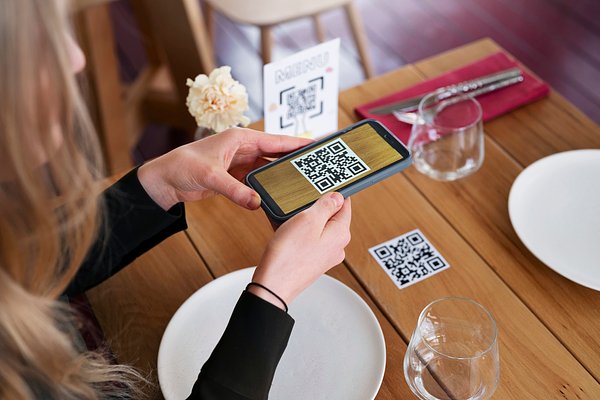
QR-код — це квадратне зображення з чорно-білим візерунком, яке містить закодовану інформацію. Його можна побачити на упаковках товарів, рекламних плакатах, у ресторанах замість меню, на квитках та рахунках за комунальні послуги. Достатньо навести камеру телефона на код, і ви миттєво отримаєте посилання, контактні дані або платіжні реквізити.
Коди використовують для швидкого доступу до інформації без введення тексту вручну. Це економить час і зменшує ймовірність помилок при введенні довгих посилань або реквізитів.
Коли потрібно сканувати QR-код на власному телефоні
Ситуація виникає частіше, ніж здається. Ви відкриваєте рахунок для оплати на телефоні, а там QR-код. Але як його відсканувати камерою того самого пристрою? Або вам надіслали код у месенджері, і потрібно його обробити для входу в додаток.
Типові випадки:
- Оплата комунальних послуг через банківський додаток
- Купівля електронних квитків на транспорт або заходи
- Вхід у додатки з двофакторною автентифікацією
- Активація знижкових карток у магазинах
- Отримання посилань на скачування файлів або додатків
- Підтвердження платежів у криптовалютних гаманцях
Багато людей у таких моментах не знають, що робити, і шукають другий телефон або просять допомогти знайомих. Насправді є кілька простих способів розв’язати проблему самостійно.
Метод через Google Lens на Android
На телефонах з Android найшвидший спосіб — використати Google Lens. Цей інструмент уже встановлений на більшості сучасних смартфонів і вміє розпізнавати коди з фотографій.
Як це зробити:
- Зробіть скріншот екрана з QR-кодом — для цього одночасно натисніть кнопку живлення та зменшення гучності
- Відкрийте додаток “Галерея” на телефоні
- Знайдіть щойно збережений скріншот
- Натисніть на іконку Google Lens внизу екрана — виглядає як квадрат з крапкою всередині
- Lens автоматично виявить код і покаже, що в ньому закодовано
- Натисніть на результат, щоб відкрити посилання або скопіювати інформацію
Якщо іконки Lens немає у вашій галереї, відкрийте додаток Google. У пошуковому рядку справа є значок камери — натисніть на нього, оберіть “Завантажити зображення” і виберіть потрібний скріншот з галереї.
Сканування на iPhone через вбудовані функції
На айфонах процес ще простіший. Система iOS автоматично розпізнає код на будь-якій фотографії без додаткових програм.
Покрокова інструкція:
- Створіть скріншот екрана — натисніть одночасно бічну кнопку та кнопку збільшення гучності
- Відкрийте скріншот у додатку “Фото”
- Проведіть пальцем вгору або натисніть на значок інформації (і) внизу екрана
- Якщо на зображенні є QR-код, з’явиться спливаюче повідомлення
- Натисніть на повідомлення, щоб побачити вміст коду або відкрити посилання
Ця можливість працює на всіх нових моделях iPhone. Система сама знаходить коди на фотографіях та пропонує виконати потрібну дію — відкрити сайт, зателефонувати, додати контакт або перейти за посиланням.
Використання спеціальних додатків
Коли вбудовані інструменти не працюють або їх немає на старіших телефонах, встановіть окремий додаток. Такі програми безкоштовні та працюють на будь-яких смартфонах.
Надійні додатки для сканування:
- QR Code Reader — простий інтерфейс, швидке розпізнавання з галереї
- Barcode Scanner — читає різні типи кодів, зберігає історію сканувань
- Norton Snap QR — перевіряє безпеку посилань перед відкриттям
- Kaspersky QR Scanner — захищає від підозрілих сайтів та шахрайства
Після встановлення відкрийте додаток та знайдіть кнопку “Завантажити з галереї” або “Імпортувати зображення”. Оберіть збережений скріншот, і програма миттєво його розпізнає. Результат з’явиться на екрані за кілька секунд.
Чому код може не розпізнаватися
Іноді сканування не спрацьовує. Це викликає роздратування, особливо коли потрібно терміново здійснити оплату або відкрити посилання.
Поширені причини та способи вирішення:
- Погана якість зображення — зробіть новий скріншот, переконавшись, що екран чистий від плям та відбитків пальців
- Обрізаний код — весь QR-код має бути видимий повністю, включаючи білі краї навколо нього
- Низька яскравість — перед створенням скріншота встановіть максимальну яскравість екрана
- Неправильні пропорції — не масштабуйте зображення, код повинен залишатися квадратним
- Пошкоджена частина коду — якщо фрагмент закритий або зіпсований, сканування не спрацює
Спробуйте різні додатки, якщо один не впорався з розпізнаванням. Іноді програми використовують різні алгоритми, і те, що не спрацювало в одній, може спрацювати в іншій.
Інші способи відсканувати код зі свого телефона
Якщо всі методи не допомогли, використайте другий пристрій. Відкрийте код на своєму телефоні та відскануйте його камерою планшета, іншого смартфона або ноутбука з веб-камерою.
Варіант через комп’ютер:
- Надішліть собі скріншот через Telegram, Viber або WhatsApp
- Відкрийте веб-версію месенджера на комп’ютері
- Відкрийте зображення на весь екран монітора
- Відскануйте код камерою телефона прямо з екрана
Цей метод працює завжди і не потребує встановлення додаткових програм. Головне — мати під рукою комп’ютер або інший пристрій з екраном.
Безпека при скануванні QR-кодів
Шахраї використовують коди для крадіжки грошей та особистих даних. Вони створюють фальшиві коди, які ведуть на підроблені сайти банків або автоматично завантажують віруси на телефон.
Правила захисту:
- Перевіряйте адресу сайту перед введенням паролів або номерів карток
- Не скануйте коди від незнайомих людей або з підозрілих джерел
- Використовуйте додатки з перевіркою безпеки посилань
- Не давайте додатковий дозволів програмі після сканування
- Встановіть антивірус на телефон для додаткового захисту
Особливо обережними треба бути з кодами на паркувальних терміналах, у громадському транспорті та на оголошеннях про оплату послуг. Зловмисники часто наклеюють свої коди поверх справжніх.
Налаштування для зручної роботи з кодами
Якщо регулярно працюєте з QR-кодами, налаштуйте телефон для швидкого доступу до потрібних функцій.
Для смартфонів на Android:
- Додайте віджет Google Lens на головний екран
- Увімкніть автоматичне розпізнавання кодів у налаштуваннях камери
- Встановіть додаток-сканер за замовчуванням для відкриття зображень
Для iPhone:
- Активуйте функцію “Сканування QR-кодів” у налаштуваннях камери
- Додайте віджет “Камера” для швидкого запуску на головному екрані
- Створіть швидку команду Siri для автоматизації процесу
Багато банківських додатків мають вбудовану можливість сканування з галереї. Зайдіть у розділ “Платежі” або “Переказ за QR” у своєму мобільному банку — там може бути готове рішення без встановлення додаткових програм.
Поради для успішного сканування
Щоб код розпізнався з першого разу, дотримуйтесь простих рекомендацій.
Що допомагає:
- Робіть скріншот у добре освітленому приміщенні або при максимальній яскравості екрана
- Переконайтеся, що код займає більшу частину зображення
- Не використовуйте фільтри або редагування перед скануванням
- Тримайте телефон стабільно при створенні скріншота
- Очищайте кеш додатка для сканування раз на місяць
Якщо код не працює після кількох спроб, можливо, він застарів або був створений неправильно. Зв’яжіться з відправником та попросіть надіслати новий код або альтернативний спосіб отримання інформації.