Як пронумерувати сторінки у Ворді з 3 сторінки

Стандартна нумерація в Microsoft Word починається з першої сторінки. Але дипломні роботи, курсові, реферати та інші документи часто вимагають, щоб номери з’являлися з третьої сторінки. Титулка та зміст залишаються без номерів, а нумерація стартує з цифри 3. Розберемо покроково, як це зробити у різних версіях Word.
Чому потрібна нумерація з 3 сторінки
За стандартами оформлення наукових робіт (ДСТУ 3008:2015 для України) титульний аркуш та зміст не нумеруються. При цьому вони враховуються в загальній кількості сторінок. Тому основний текст починається зі сторінки 3.
Типові документи з такою нумерацією:
- дипломні та магістерські роботи
- курсові проекти
- реферати за методичними вимогами ВНЗ
- звіти з практики
- наукові статті
За статистикою, понад 70% студентів стикаються з проблемою неправильної нумерації при першому оформленні курсової. Найчастіша помилка – номер з’являється на титулці або нумерація починається з 1 замість 3.
Підготовка документа: розбиваємо на розділи
Головна складність – Word за замовчуванням нумерує всі сторінки однаково. Щоб прибрати номери з перших двох сторінок, потрібно розділити документ на розділи. Кожен розділ матиме власні налаштування колонтитулів.
Крок 1. Поставте курсор в кінці другої сторінки (після змісту).
Крок 2. Перейдіть на вкладку «Макет» (у Word 2007/2010 вона називається «Розмітка сторінки»).
Крок 3. Натисніть «Розриви» → «Наступна сторінка».
Тепер документ поділено на два розділи: перший містить титулку та зміст, другий – основний текст.
Поширена помилка: багато хто вибирає просто «Розрив сторінки» замість «Розриви → Наступна сторінка». Це різні речі. Звичайний розрив сторінки не створює новий розділ і не дає можливості налаштувати окрему нумерацію.
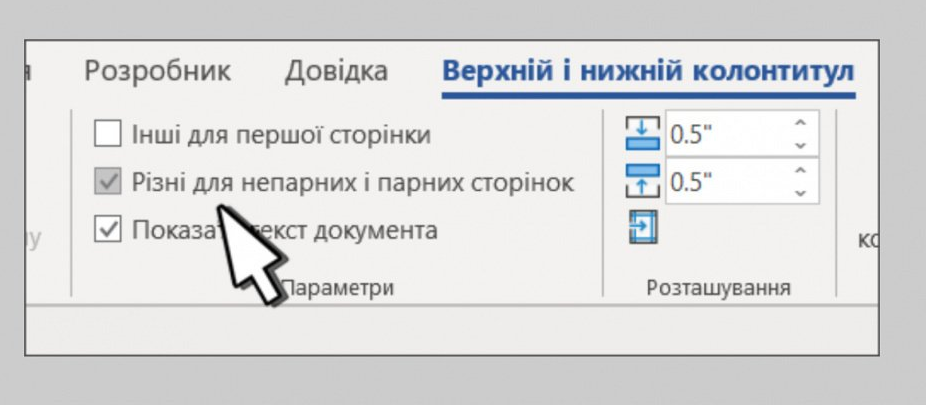
Вимикаємо зв’язок між розділами
Після створення розділів Word автоматично зв’язує їхні колонтитули. Якщо додати номер у другому розділі, він з’явиться і в першому. Цей зв’язок потрібно розірвати.
Крок 1. Двічі клацніть у нижній частині третьої сторінки, щоб відкрити нижній колонтитул.
Крок 2. На вкладці «Конструктор» (вона з’являється при редагуванні колонтитула) знайдіть кнопку «Як у попередньому».
Крок 3. Натисніть цю кнопку, щоб вимкнути зв’язок. Кнопка перестане бути активною (підсвіченою).
Перевірте: під колонтитулом другого розділу більше не повинно бути напису «Як у попередньому розділі».
Вставляємо номери сторінок
Тепер додаємо нумерацію до другого розділу:
Крок 1. Курсор має бути в колонтитулі третьої сторінки.
Крок 2. Вкладка «Вставлення» → «Номер сторінки».
Крок 3. Виберіть розташування: «Внизу сторінки» або «Вгорі сторінки».
Крок 4. Виберіть вирівнювання (зазвичай по центру або справа).
Номери з’являться, але поки що третя сторінка матиме номер 1. Це виправимо далі.
Налаштовуємо початок нумерації з цифри 3
Щоб третя сторінка документа мала номер 3:
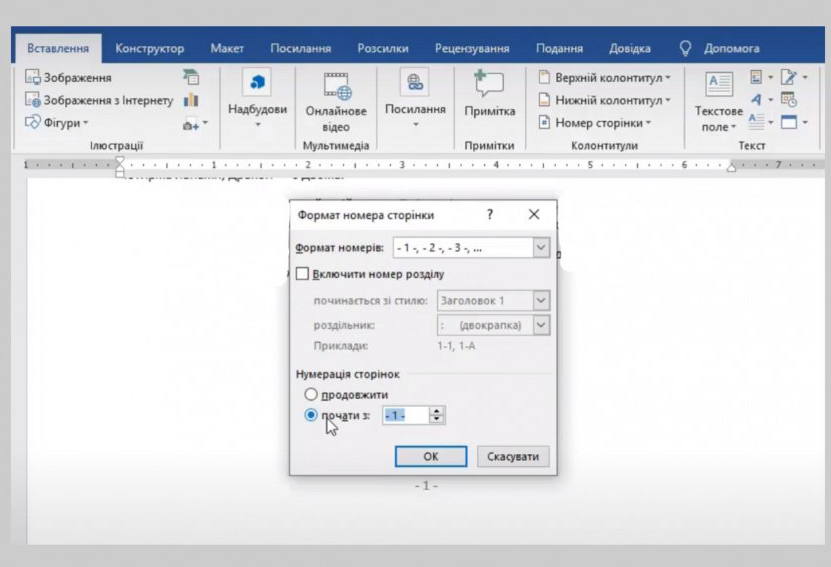
Крок 1. Вкладка «Вставлення» → «Номер сторінки» → «Формат номерів сторінок».
Крок 2. У вікні знайдіть блок «Нумерація сторінок».
Крок 3. Виберіть «Починати з:» і введіть цифру 3.
Крок 4. Натисніть «ОК».
Тепер третя сторінка документа має номер 3, четверта – 4 і так далі.
Видаляємо номери з перших двох сторінок
Якщо на титулці чи змісті все ще видно номери, видаліть їх вручну:
Крок 1. Двічі клацніть на колонтитулі першої сторінки.
Крок 2. Виділіть номер сторінки та натисніть Delete.
Крок 3. Повторіть для другої сторінки, якщо потрібно.
Оскільки зв’язок між розділами вимкнено, видалення не вплине на нумерацію в основному тексті.
Нумерація з 3 сторінки у Word 2007 та 2010
Старіші версії Word мають дещо інший інтерфейс:
- Вкладка «Розмітка сторінки» → «Розриви» → «Наступна сторінка» (після другої сторінки).
- Двічі клацніть на колонтитулі третьої сторінки.
- На вкладці «Конструктор» вимкніть кнопку «Зв’язати з попереднім».
- «Вставлення» → «Номер сторінки» → виберіть розташування.
- «Номер сторінки» → «Формат номерів сторінок» → «Починати з: 3».
Принцип той самий, відрізняються лише назви вкладок.
Нумерація у Word 2019, 2021 та Microsoft 365
У нових версіях Word інтерфейс оновлений, але алгоритм залишається незмінним:
- «Макет» → «Розриви» → «Наступна сторінка».
- Двічі клацніть на колонтитулі сторінки 3.
- Вимкніть «Зв’язати з попереднім» на панелі «Колонтитули».
- «Вставлення» → «Номер сторінки».
- Через «Формат номерів сторінок» встановіть початок з 3.
Часті помилки та їх вирішення
Номери з’являються на всіх сторінках. Ви не вимкнули зв’язок між розділами. Поверніться до колонтитула третьої сторінки та перевірте, чи неактивна кнопка «Як у попередньому».
Третя сторінка має номер 1. Відкрийте «Формат номерів сторінок» і змініть значення на «Починати з: 3».
Розрив розділу не працює. Переконайтеся, що вибрали саме «Розриви» → «Наступна сторінка», а не просто «Розрив сторінки» (Ctrl+Enter).
Номери зникли з усього документа. Швидше за все, ви видалили номер при активному зв’язку між розділами. Скасуйте дію (Ctrl+Z) і спочатку розірвіть зв’язок.
Не бачу вкладку «Конструктор». Ця вкладка з’являється лише при активному редагуванні колонтитула. Двічі клацніть на верхній або нижній частині сторінки.
Альтернативний спосіб: функція «Особливий колонтитул»
Якщо потрібно прибрати номер лише з першої сторінки, є простіший метод:
Крок 1. Двічі клацніть на колонтитулі.
Крок 2. На вкладці «Конструктор» поставте галочку «Особливий колонтитул для першої сторінки».
Але цей спосіб не підходить, коли треба прибрати номери з двох сторінок. Для нумерації з третьої сторінки використовуйте метод з розділами.
Перевірка результату
Після всіх налаштувань перевірте документ:
- сторінки 1 та 2 не мають номерів
- сторінка 3 має номер «3»
- подальша нумерація йде послідовно (4, 5, 6…)
- номери розташовані в потрібному місці (внизу/вгорі, по центру/справа)
Збережіть документ. Рекомендую також зберегти копію у форматі PDF, щоб перевірити, як виглядає нумерація при друці.
Поради для ідеального оформлення
Використовуйте шаблони. Якщо часто створюєте документи з такою нумерацією, збережіть налаштований файл як шаблон Word (.dotx).
Перевіряйте режим відображення. У режимі «Чернетка» номери сторінок не видно. Перемкніться на «Розмітка сторінки» для коректного перегляду.
Слідкуйте за кількістю розділів. У складних документах може бути кілька розділів. Перевірте, що налаштування застосовані до потрібного розділу.
За даними служб підтримки ВНЗ, правильне оформлення нумерації зменшує кількість повернень робіт на доопрацювання на 15-20%. Тому краще витратити 5 хвилин на налаштування, ніж переробляти документ перед захистом.