Як записати відео з екрану комп’ютера Windows 10
Записать видео с экрана Windows 10 можно многими способами — от встроенных инструментов до профессиональных программ. Расскажем о самых простых и эффективных вариантах, которые действительно работают.
Xbox Game Bar — встроенный инструмент Windows 10
В Windows 10 есть готовое решение для записи экрана — Xbox Game Bar. Это бесплатный инструмент, который не требует установки дополнительного софта.
Чтобы начать запись:
- Нажмите Win + G на клавиатуре
- Откроется панель Game Bar с кнопками записи
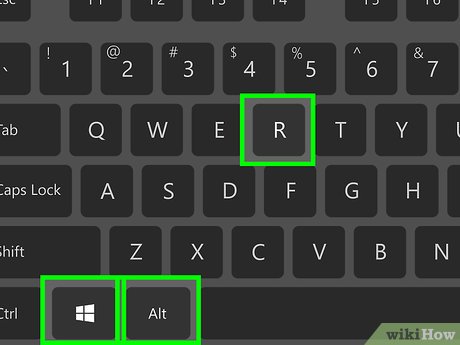
- Кликните на круглый кружок с точкой или нажмите Win + Alt + R
- Для остановки записи нажмите ту же комбинацию
Видео автоматически сохраняется в папке «Видеозаписи» → «Записи». Формат файла — MP4, качество зависит от настроек системы.
Важные нюансы Game Bar:
- Работает только в пределах одного окна программы
- Не записывает рабочий стол Windows
- Подходит для игр и приложений, но не для всего экрана
- Максимальное разрешение — 1080p при 60 fps
Многие пользователи сталкиваются с проблемой, когда Game Bar не активируется. Проверьте в настройках Windows (Параметры → Игры → Xbox Game Bar), включена ли функция.
OBS Studio — бесплатная программа для профессиональной записи
OBS Studio — мощный инструмент для записи экрана и стриминга. Программа бесплатная, имеет открытый код и позволяет настроить практически всё.
Как настроить OBS для записи экрана:
- Загрузите программу с официального сайта obsproject.com
- После установки откройте OBS Studio
- В блоке «Источники» нажмите «+» и выберите «Захват экрана»
- Дайте название источнику и нажмите OK
- Выберите, записывать весь экран или конкретный монитор
- Кликните «Начать запись» в правой панели
OBS сохраняет файлы в папке, указанной в настройках (по умолчанию — «Видео»). Формат и качество можно изменить в разделе «Настройки» → «Вывод».
Преимущества OBS Studio:
- Запись в высоком качестве до 4K
- Возможность записывать несколько источников одновременно (экран + веб-камера + микрофон)
- Настройка битрейта, кодеков, разрешения
- Записывает любую область экрана или отдельные окна
Основная проблема для новичков — сложность интерфейса. Первые 10-15 минут придется разбираться с настройками, но после этого программа работает отлично.
ShareX — быстрое решение для скриншотов и записей
ShareX — легкая бесплатная программа для захвата экрана. Она менее сложная, чем OBS, но имеет все базовые функции.
Процесс записи в ShareX:
- Установите программу с официального сайта getsharex.com
- Запустите ShareX
- В главном меню выберите «Захват» → «Запись экрана»
- Выделите область для записи или выберите весь экран
- Нажмите Start для начала записи
- Остановите запись через иконку в системном трее
ShareX автоматически открывает папку с готовым видео. Программа поддерживает различные форматы вывода, включая GIF-анимацию.
Почему стоит попробовать ShareX:
- Простая в использовании
- Малый размер программы (около 10 МБ)
- Автоматическая загрузка на хостинги
- Поддержка горячих клавиш для быстрого старта
Bandicam — платная программа с пробным периодом
Bandicam — популярный платный рекордер экрана с бесплатной пробной версией. В бесплатном варианте есть водяной знак и ограничение времени записи до 10 минут.
Как записать видео в Bandicam:
- Загрузите программу с bandicam.com
- Установите и запустите Bandicam
- Выберите режим «Полноэкранный» или «Прямоугольная область»
- Нажмите кнопку REC или клавишу F12
- Для остановки нажмите F12 снова
Bandicam сохраняет видео в папке «Мои документы/Bandicam». Программа предлагает широкий выбор кодеков и настроек качества.
Особенности Bandicam:
- Минимальная нагрузка на процессор во время записи
- Запись игр с высоким FPS без просадок производительности
- Встроенный редактор для базовой обрезки видео
- Поддержка записи с веб-камеры поверх основного видео
Многие пользователи жалуются на водяной знак в бесплатной версии. Если нужен профессиональный результат без ограничений, придется купить лицензию (примерно $40).
Camtasia — профессиональный инструмент с редактором
Camtasia от TechSmith — это не просто рекордер экрана, а полноценная программа для создания видеоконтента. Она платная, но имеет 30-дневный пробный период.
Запись экрана в Camtasia:
- Установите Camtasia с официального сайта techsmith.com
- Запустите программу и нажмите «New Recording»
- Выберите область записи и настройте параметры звука
- Кликните красную кнопку «rec» для начала
- После завершения видео откроется во встроенном редакторе
Camtasia сразу предлагает отредактировать записанное видео — добавить титры, переходы, анимацию курсора и звуковые эффекты.
Преимущества Camtasia для профессионалов:
- Встроенный видеоредактор с готовыми шаблонами
- Библиотека музыки и звуковых эффектов
- Анимация текста и графических элементов
- Экспорт в различные форматы, включая MP4, AVI, MOV
- Функция масштабирования и панорамирования видео
Главный минус — высокая цена (около $300 за полную версию). Для базовой записи экрана это излишне, но для создания обучающих видео и презентаций Camtasia действительно стоит своих денег.
Screencast-O-Matic — онлайн-сервис без установки
Если не хотите устанавливать программы, попробуйте Screencast-O-Matic (теперь ScreenPal). Это веб-сервис для быстрой записи экрана через браузер.
Как пользоваться онлайн-рекордером:
- Перейдите на сайт screenpal.com
- Нажмите «Launch Free Recorder»
- Разрешите браузеру доступ к экрану
- Выберите область записи
- Нажмите «Rec» для начала записи
- После остановки можете сохранить видео локально или загрузить на их хостинг
Бесплатная версия ограничивает время записи до 15 минут и добавляет водяной знак. Платная подписка (от $3 в месяц) снимает ограничения.
Настройка качества записи — важные параметры
Независимо от выбора программы, обращайте внимание на эти настройки:
Разрешение:
- 1920×1080 (Full HD) — оптимальный вариант для большинства задач
- 1280×720 (HD) — если нужен меньший размер файла
- 3840×2160 (4K) — для максимальной детализации, но файлы очень тяжелые
Частота кадров (FPS):
- 30 fps — стандарт для обучающих видео и презентаций
- 60 fps — для игр и динамичного контента
Битрейт:
- 5000-8000 kbps — хорошее качество при адекватном размере файла
- 10000+ kbps — максимальное качество, но файлы занимают много места
Пользователи часто сталкиваются с проблемой, когда видео занимает десятки гигабайт. Решение простое — снизьте битрейт или используйте более эффективный кодек (например, H.264 вместо несжатого AVI).
Запись звука с микрофона и системы одновременно
Для обучающих видео или стримов нужно записывать и ваш голос, и звук с компьютера. Вот как это настроить:
В Xbox Game Bar:
- Откройте настройки Game Bar (Win + G → иконка шестеренки)
- Перейдите в раздел «Захват»
- Включите «Записывать звук во время игры»
- Выберите источник микрофона и настройте громкость
В OBS Studio:
- В разделе «Источники» добавьте «Захват аудиовывода» (звук системы)
- Добавьте «Захват аудиовхода» (микрофон)
- Настройте громкость каждого источника отдельно через микшер
Главная ошибка новичков — забывают проверить уровень звука перед записью. Сделайте тестовую запись на 10-15 секунд, чтобы убедиться, что все слышно.
Распространенные проблемы при записи экрана
Низкая производительность компьютера во время записи:
- Снизьте разрешение с 1080p до 720p
- Измените кодек на аппаратное ускорение (NVENC для Nvidia, AMF для AMD)
- Закройте лишние программы перед началом записи
- Проверьте, не перегревается ли процессор
Видео и звук не синхронизированы:
- Обновите драйверы звуковой карты
- В настройках программы измените задержку звука (audio offset)
- Попробуйте записывать на другой жесткий диск (SSD быстрее, чем HDD)
Черный экран вместо записи:
- Отключите аппаратное ускорение в браузере или программе
- Запустите программу записи от имени администратора
- Обновите драйверы видеокарты
Файл видео поврежден или не открывается:
- Не прерывайте запись резко (всегда нажимайте кнопку «Стоп»)
- Проверьте, достаточно ли свободного места на диске
- Попробуйте восстановить файл через VLC Media Player (Медиа → Конвертировать)
Какие форматы видео лучше использовать
MP4 (H.264) — универсальный формат, работает на всех устройствах и платформах. Рекомендован для большинства случаев.
AVI — старый формат, файлы очень большие, но высокое качество. Используется редко из-за размера.
MKV — поддерживает много дорожек (звук, субтитры), но не все плееры его воспроизводят.
WebM — легкий формат для интернета, быстро загружается, но худшее качество при сильном сжатии.
Для загрузки на YouTube, Facebook или Instagram всегда используйте MP4. Это наиболее совместимый и оптимизированный формат.
Полезные советы для качественной записи
Перед началом записи:
- Закройте лишние вкладки браузера и программы
- Отключите уведомления Windows (Win + A → Управление уведомлениями → включите «Не беспокоить»)
- Проверьте, подключен ли микрофон и работает ли звук
- Очистите рабочий стол от лишних иконок, если записываете весь экран
- Убедитесь, что достаточно свободного места на диске (минимум 10 ГБ)
Во время записи:
- Не спешите — двигайте курсором плавно
- Делайте паузы между действиями, чтобы видео не выглядело хаотично
- Говорите четко и разборчиво, если записываете голос
- Избегайте ненужных переходов между вкладками или программами
После записи:
- Просмотрите видео перед публикацией
- Обрежьте лишние фрагменты в начале и в конце
- Добавьте титры или аннотации, если нужно
- Сохраните оригинальный файл как резервную копию
Записывать видео с экрана Windows 10 легко даже без опыта. Начните с встроенного Xbox Game Bar для простых задач или попробуйте OBS Studio, если нужен профессиональный результат. Главное — настроить качество записи под ваши нужды и проверить все перед началом.