Почему не печатает принтер Canon
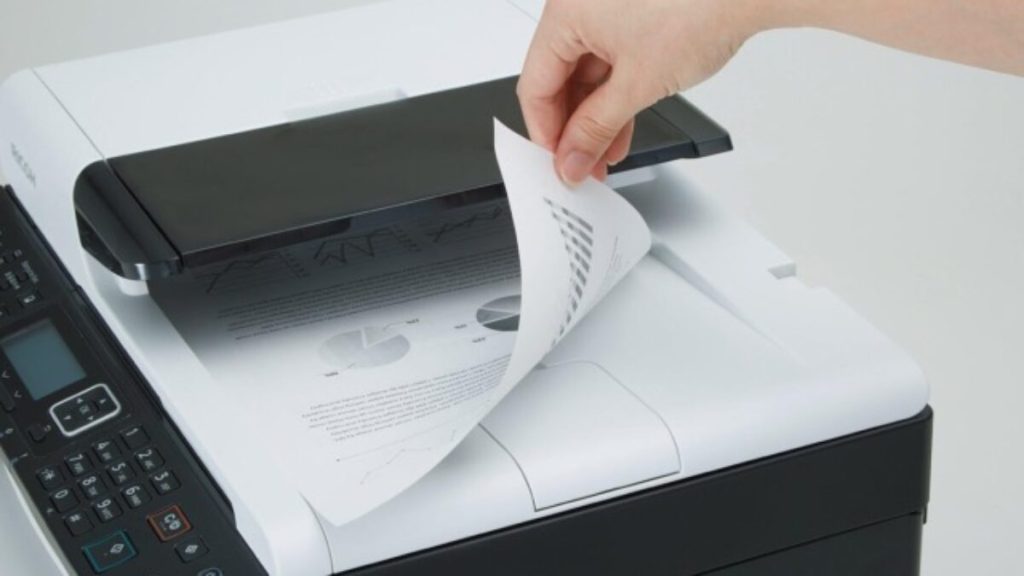
Принтер Canon стоит на столе, компьютер его видит, но ничего не происходит — знакомая ситуация. Причин может быть десяток, и большинство из них решаются за 5–10 минут без вызова мастера. Разберем все по порядку.
Сначала проверьте очевидное
Это звучит банально, но 30% обращений в сервисные центры заканчиваются именно здесь. Перед тем как искать проблему в драйверах или картриджах:
- Кабель USB плотно вставлен с обеих сторон? Попробуйте другой порт или другой кабель
- Принтер включен — есть индикатор питания?
- На панели принтера нет мигающих оранжевых или красных лампочек?
- Очередь печати не зависла? (Панель управления → Устройства и принтеры → правая кнопка на Canon → Просмотреть очередь печати)
Если очередь печати зависла — удалите все задания вручную, а затем перезапустите службу Print Spooler через диспетчер задач или команду services.msc.
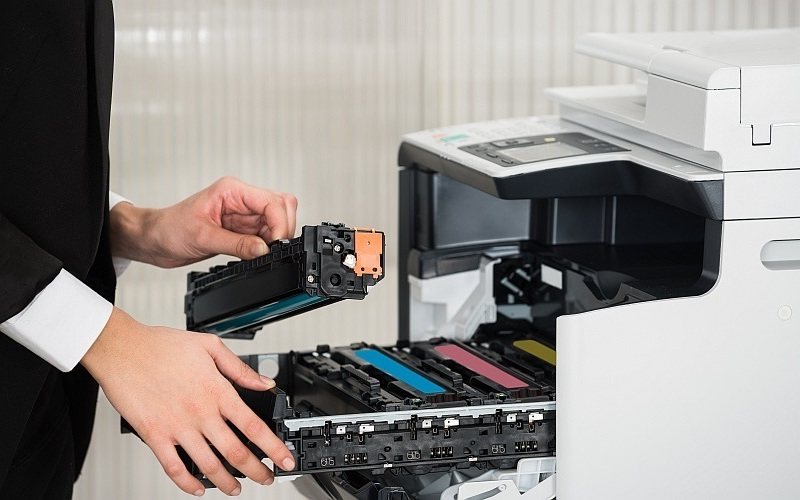
Принтер Canon не печатает из-за проблем с чернилами или картриджем
Одна из самых частых причин — картридж. Canon очень чувствителен к уровню чернил и блокирует печать, даже если остаток есть, но датчик показывает «пусто».
Что проверить:
- Уровень чернил — откройте программу Canon IJ Status Monitor или посмотрите в утилите Canon Solution Menu
- Картридж правильно установлен — щелкнул на место со звуком?
- Защитная пленка снята с нового картриджа (оранжевая или розовая наклейка на соплах)
- Картридж не пересох — если принтер не использовался 2–3 месяца, сопла могли забиться
При забитых соплах запустите очистку головки через утилиту Canon (не больше 2–3 раз подряд — иначе потратите все чернила на промывку). После очистки распечатайте тестовую страницу.
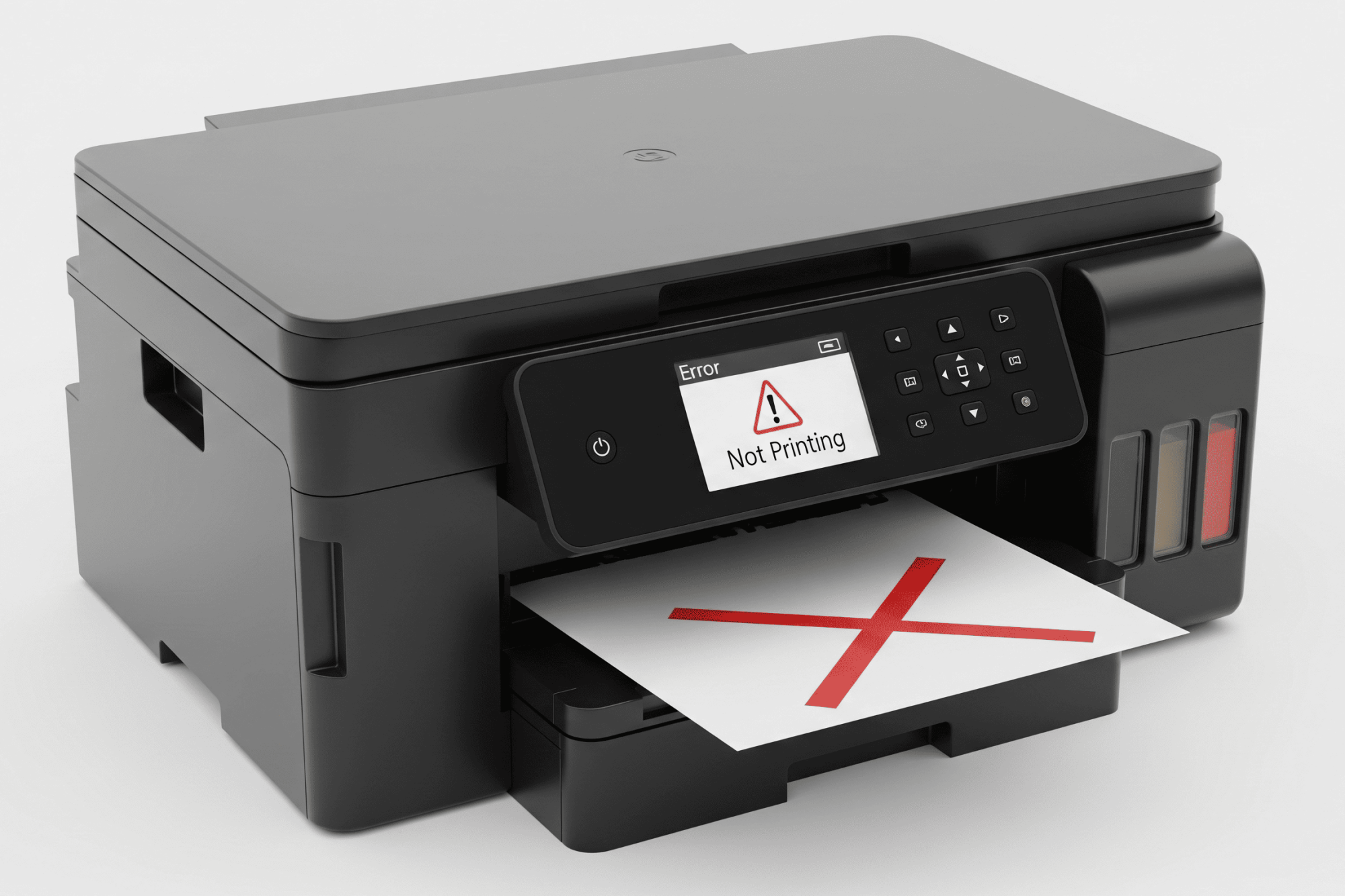
Почему Canon не печатает — проблемы с драйвером
Устаревший или поврежденный драйвер — причина номер два после картриджей. Особенно часто это случается после обновления Windows 10/11.
Как исправить:
- Откройте Диспетчер устройств → найдите принтер → правая кнопка → Удалить устройство
- Скачайте свежий драйвер с официального сайта Canon: canon.ua или global.canon — укажите точную модель
- Установите драйвер и перезагрузите компьютер
- После перезагрузки подключите принтер
Важно: не устанавливайте драйверы с сомнительных сайтов — это риск получить вирус вместе с «решением».
Canon не печатает из-за ошибки «Принтер офлайн»
Windows иногда переводит принтер в режим офлайн после обновлений или сбоев сети (для сетевых принтеров). Выглядит это так: принтер есть в списке, задание отправляется, но ничего не происходит.
Решение:
- Панель управления → Устройства и принтеры → правая кнопка на Canon → Просмотреть очередь печати → Принтер → снимите галочку «Использовать принтер в автономном режиме»
- Для сетевых принтеров — проверьте, что принтер и компьютер в одной Wi-Fi сети
- Перезагрузите роутер и принтер
Принтер Canon не печатает после заправки картриджа
Заправка — отдельная тема. Canon использует чипы на картриджах, которые считают количество напечатанных страниц. После заправки чип показывает «пусто», и принтер отказывается печатать.
Варианты решения:
- Сбросить чип — есть специальные устройства для сброса (продаются в сервисных центрах)
- Заменить чип на новый — стоит 30–80 грн
- Игнорировать предупреждение — некоторые модели Canon позволяют продолжить печать, нажав кнопку «Стоп/Сброс» на 5–10 секунд
На моделях серии PIXMA можно обойти блокировку: удерживайте кнопку Resume/Cancel до изменения индикатора. Но этот способ зависит от конкретной модели.
Ошибка «Поглотитель чернил почти полный» или «Обратитесь в сервис»
Canon имеет абсорбер — губку, которая впитывает излишки чернил при очистке головки. Через 10 000–20 000 очисток он заполняется, и принтер блокируется.
Что делать:
- Скачайте утилиту Canon Service Tool (ищите под точную модель) — она сбрасывает счетчик абсорбера
- После сброса счетчика — реально замените или промойте абсорбер, иначе через несколько месяцев чернила потекут внутрь принтера
Замена абсорбера в сервисе стоит 300–600 грн. Если принтер старый и уже имел много проблем — посчитайте, стоит ли ремонтировать.
Canon не печатает на Mac или после обновления macOS
Apple регулярно обновляет macOS, и старые драйверы Canon перестают работать. Особенно это касается моделей, выпущенных до 2018 года — Canon не всегда выпускает обновленные драйверы для старого оборудования.
Проверьте:
- Системные настройки → Принтеры и сканеры → удалите Canon и добавьте снова
- Скачайте драйвер с сайта Canon именно для вашей версии macOS
- Если драйвера нет — попробуйте AirPrint (работает без драйвера для большинства Canon PIXMA после 2012 года)
Проверьте настройки печати
Иногда принтер «не печатает» из-за неправильных настроек самого документа или программы:
- В Word или PDF-ридере выбран не тот принтер — вместо Canon выбран «Microsoft Print to PDF» или другой
- Масштаб страницы выходит за пределы листа — принтер не начинает, потому что документ некорректный
- Формат бумаги в документе А3, а в принтере А4
Что делать, если ничего не помогло
Если прошли все пункты, а Canon так и не печатает — это либо аппаратная неисправность, либо редкий программный конфликт.
Попробуйте еще:
- Подключите принтер к другому компьютеру — печатает? Тогда проблема в ПК, а не в принтере
- Распечатайте тестовую страницу непосредственно с принтера (без компьютера) — есть на большинстве моделей Canon через меню или комбинацию кнопок
- Сделайте сброс принтера до заводских настроек — кнопка сброса есть в меню или описана в инструкции к вашей модели
Если тестовая страница с принтера не выходит — проблема аппаратная. Тут уже нужен сервисный центр или оценка целесообразности ремонта.
Коротко о самых распространенных причинах
- Зависла очередь печати — решается за 2 минуты
- Пустой или неправильно установленный картридж — проверьте первым
- Устаревший драйвер — переустановите с сайта Canon
- Режим офлайн — снимите в настройках Windows
- Заполненный абсорбер — требует сброса счетчика или замены
- Чип после заправки — сбросьте или замените чип
В 80% случаев проблема решается самостоятельно за 10–15 минут. Главное — идти по порядку, а не перебирать все сразу хаотично.