Как пронумеровать страницы в Word с 3 страницы

Стандартная нумерация в Microsoft Word начинается с первой страницы. Но дипломные работы, курсовые, рефераты и другие документы часто требуют, чтобы номера появлялись с третьей страницы. Титульный лист и содержание остаются без номеров, а нумерация стартует с цифры 3. Разберем пошагово, как это сделать в разных версиях Word.
Почему нужна нумерация с 3 страницы
По стандартам оформления научных работ (ДСТУ 3008:2015 для Украины) титульный лист и содержание не нумеруются. При этом они учитываются в общем количестве страниц. Поэтому основной текст начинается со страницы 3.
Типичные документы с такой нумерацией:
- дипломные и магистерские работы
- курсовые проекты
- рефераты по методическим требованиям вузов
- отчеты по практике
- научные статьи
По статистике, более 70% студентов сталкиваются с проблемой неправильной нумерации при первом оформлении курсовой. Самая частая ошибка – номер появляется на титульном листе или нумерация начинается с 1 вместо 3.
Подготовка документа: разбиваем на разделы
Главная сложность – Word по умолчанию нумерует все страницы одинаково. Чтобы убрать номера с первых двух страниц, нужно разделить документ на разделы. Каждый раздел будет иметь собственные настройки колонтитулов.
Шаг 1. Поставьте курсор в конце второй страницы (после содержания).
Шаг 2. Перейдите на вкладку «Макет» (в Word 2007/2010 она называется «Разметка страницы»).
Шаг 3. Нажмите «Разрывы» → «Следующая страница».
Теперь документ разделен на два раздела: первый содержит титульный лист и содержание, второй – основной текст.
Распространенная ошибка: многие выбирают просто «Разрыв страницы» вместо «Разрывы → Следующая страница». Это разные вещи. Обычный разрыв страницы не создает новый раздел и не дает возможности настроить отдельную нумерацию.
Отключаем связь между разделами
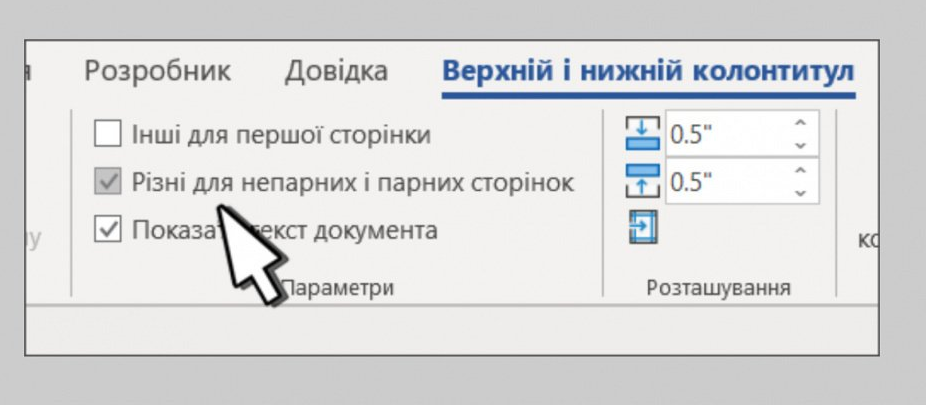
После создания разделов Word автоматически связывает их колонтитулы. Если добавить номер во втором разделе, он появится и в первом. Эту связь нужно разорвать.
Шаг 1. Дважды щелкните в нижней части третьей страницы, чтобы открыть нижний колонтитул.
Шаг 2. На вкладке «Конструктор» (она появляется при редактировании колонтитула) найдите кнопку «Как в предыдущем».
Шаг 3. Нажмите эту кнопку, чтобы отключить связь. Кнопка перестанет быть активной (подсвеченной).
Проверьте: под колонтитулом второго раздела больше не должно быть надписи «Как в предыдущем разделе».
Вставляем номера страниц
Теперь добавляем нумерацию во второй раздел:
Шаг 1. Курсор должен быть в колонтитуле третьей страницы.
Шаг 2. Вкладка «Вставка» → «Номер страницы».
Шаг 3. Выберите расположение: «Внизу страницы» или «Вверху страницы».
Шаг 4. Выберите выравнивание (обычно по центру или справа).
Номера появятся, но пока что третья страница будет иметь номер 1. Это исправим далее.
Настраиваем начало нумерации с цифры 3
Чтобы третья страница документа имела номер 3:
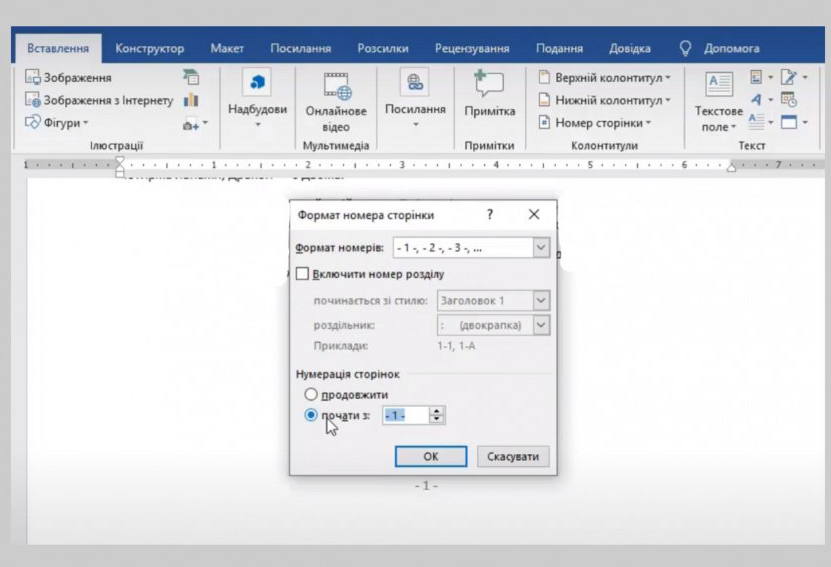
Шаг 1. Вкладка «Вставка» → «Номер страницы» → «Формат номеров страниц».
Шаг 2. В окне найдите блок «Нумерация страниц».
Шаг 3. Выберите «Начать с:» и введите цифру 3.
Шаг 4. Нажмите «ОК».
Теперь третья страница документа имеет номер 3, четвертая – 4 и так далее.
Удаляем номера с первых двух страниц
Если на титульном листе или содержании все еще видны номера, удалите их вручную:
Шаг 1. Дважды щелкните на колонтитуле первой страницы.
Шаг 2. Выделите номер страницы и нажмите Delete.
Шаг 3. Повторите для второй страницы, если нужно.
Поскольку связь между разделами отключена, удаление не повлияет на нумерацию в основном тексте.
Нумерация с 3 страницы в Word 2007 и 2010
Старые версии Word имеют несколько другой интерфейс:
- Вкладка «Разметка страницы» → «Разрывы» → «Следующая страница» (после второй страницы).
- Дважды щелкните на колонтитуле третьей страницы.
- На вкладке «Конструктор» отключите кнопку «Связать с предыдущим».
- «Вставка» → «Номер страницы» → выберите расположение.
- «Номер страницы» → «Формат номеров страниц» → «Начать с: 3».
Принцип тот же, отличаются лишь названия вкладок.
Нумерация в Word 2019, 2021 и Microsoft 365
В новых версиях Word интерфейс обновлен, но алгоритм остается неизменным:
- «Макет» → «Разрывы» → «Следующая страница».
- Дважды щелкните на колонтитуле страницы 3.
- Отключите «Связать с предыдущим» на панели «Колонтитулы».
- «Вставка» → «Номер страницы».
- Через «Формат номеров страниц» установите начало с 3.
Частые ошибки и их решение
Номера появляются на всех страницах. Вы не отключили связь между разделами. Вернитесь к колонтитулу третьей страницы и проверьте, неактивна ли кнопка «Как в предыдущем».
Третья страница имеет номер 1. Откройте «Формат номеров страниц» и измените значение на «Начать с: 3».
Разрыв раздела не работает. Убедитесь, что выбрали именно «Разрывы» → «Следующая страница», а не просто «Разрыв страницы» (Ctrl+Enter).
Номера исчезли со всего документа. Скорее всего, вы удалили номер при активной связи между разделами. Отмените действие (Ctrl+Z) и сначала разорвите связь.
Не вижу вкладку «Конструктор». Эта вкладка появляется только при активном редактировании колонтитула. Дважды щелкните на верхней или нижней части страницы.
Альтернативный способ: функция «Особый колонтитул»
Если нужно убрать номер только с первой страницы, есть более простой метод:
Шаг 1. Дважды щелкните на колонтитуле.
Шаг 2. На вкладке «Конструктор» поставьте галочку «Особый колонтитул для первой страницы».
Но этот способ не подходит, когда нужно убрать номера с двух страниц. Для нумерации с третьей страницы используйте метод с разделами.
Проверка результата
После всех настроек проверьте документ:
- страницы 1 и 2 не имеют номеров
- страница 3 имеет номер «3»
- дальнейшая нумерация идет последовательно (4, 5, 6…)
- номера расположены в нужном месте (внизу/вверху, по центру/справа)
Сохраните документ. Рекомендую также сохранить копию в формате PDF, чтобы проверить, как выглядит нумерация при печати.
Советы для идеального оформления
Используйте шаблоны. Если часто создаете документы с такой нумерацией, сохраните настроенный файл как шаблон Word (.dotx).
Проверяйте режим отображения. В режиме «Черновик» номера страниц не видны. Переключитесь на «Разметка страницы» для корректного просмотра.
Следите за количеством разделов. В сложных документах может быть несколько разделов. Проверьте, что настройки применены к нужному разделу.
По данным служб поддержки вузов, правильное оформление нумерации уменьшает количество возвратов работ на доработку на 15-20%. Поэтому лучше потратить 5 минут на настройку, чем переделывать документ перед защитой.