Как подключить камеру видеонаблюдения к телефону
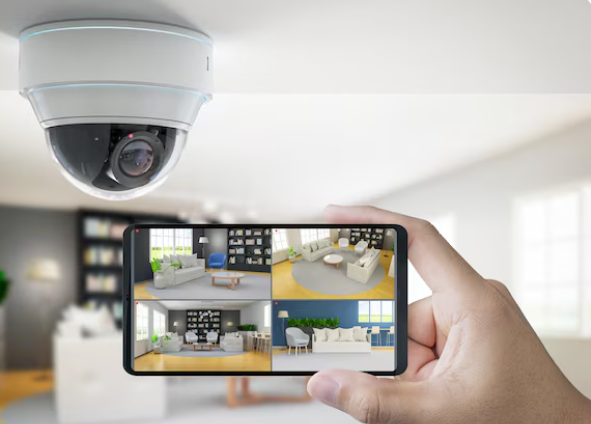
Прежде чем разбираться с настройками, убедитесь, что у вас есть все необходимое. Без этого шага дальше двигаться бессмысленно — потеряете время и нервы. Базовый набор для подключения:
- IP-камера с поддержкой Wi-Fi или проводного подключения
- Стабильный интернет — минимум 5 Мбит/с на одну камеру для комфортного просмотра
- Роутер со свободными портами или поддержкой беспроводного подключения
- Смартфон на Android или iOS с доступом к Google Play или App Store
- Блок питания для камеры (идёт в комплекте)
Отдельная история — тип камеры. Если у вас аналоговая камера, напрямую к смартфону её не подключите. Нужен видеорегистратор, и уже через него выводите картинку на телефон. IP-камеры в этом плане проще — работают автономно.
Три способа подключить камеру к смартфону
В зависимости от модели камеры и ваших потребностей, есть несколько вариантов подключения. Каждый имеет свои особенности — разберём по порядку.
Подключение через P2P-технологию — самый простой вариант
P2P (peer-to-peer) — это технология прямого соединения между устройствами. Большинство современных камер её поддерживают. Главное преимущество — не нужно заказывать статический IP-адрес у провайдера и разбираться с переадресацией портов.
Как работает: каждая P2P-камера имеет уникальный идентификатор (UID), прописанный производителем. Вы сканируете QR-код на корпусе или коробке — и камера автоматически появляется в приложении.
Пошаговая инструкция:
- Установите камеру и подключите питание
- Соедините камеру с роутером через Wi-Fi или кабель
- Скачайте фирменное приложение производителя на смартфон
- Создайте учётную запись в программе
- Нажмите «Добавить устройство» и отсканируйте QR-код с камеры
- Дождитесь синхронизации — обычно это 30-60 секунд
Люди часто сталкиваются с проблемой: камера не находится. В 80% случаев причина — камера и телефон подключены к разным Wi-Fi сетям или роутер блокирует соединение. Проверьте, видят ли оба устройства одну сеть.
Подключение через статический IP-адрес
Этот способ даёт максимальный уровень безопасности, но требует дополнительных настроек и затрат. Статический IP-адрес нужно заказать у вашего интернет-провайдера — стоимость от 50 до 150 грн в месяц.
Преимущества: адрес уникален и принадлежит только вашему устройству. Никто посторонний не сможет получить доступ без вашего пароля.
Алгоритм действий:
- Закажите статический IP у провайдера
- Подключите камеру к сети
- В настройках роутера пропишите переадресацию портов (port forwarding)
- Скачайте приложение на телефон
- Введите IP-адрес вручную в программе
- Авторизуйтесь — стандартные данные: логин admin, пароль 12345 или 888888
Важно: сразу смените стандартный пароль! Злоумышленники знают эти комбинации наизусть и сканируют сеть в поисках незащищённых камер.
Подключение через облачный сервис
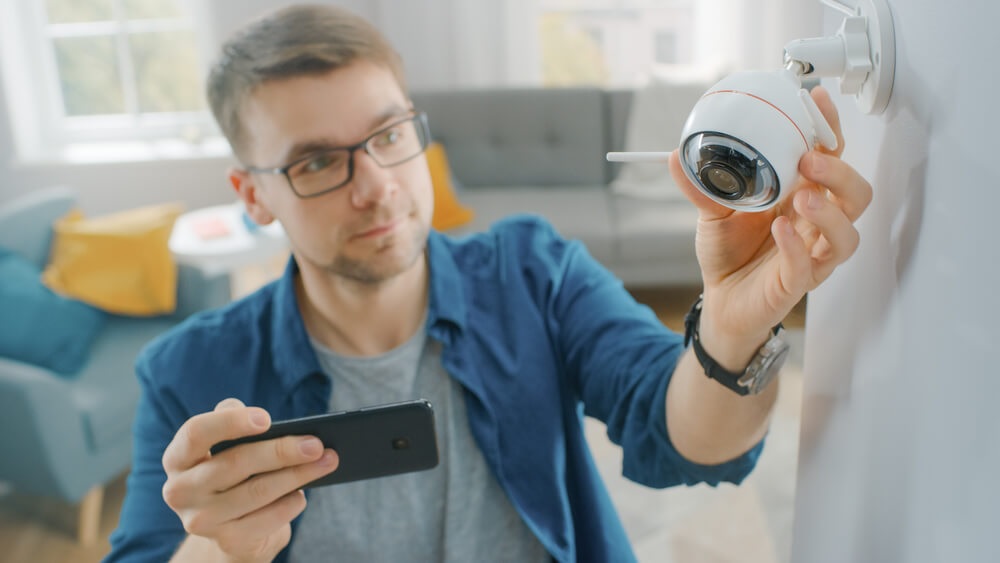
Если не хотите разбираться с IP-адресами и портами, производители предлагают облачное подключение. Видео передаётся на защищённые серверы компании, откуда вы его просматриваете.
Преимущества облачного хранения:
- Доступ к записям из любой точки мира
- Защита от потери данных при краже камеры
- Автоматическое резервное копирование
- Не нужен видеорегистратор
Недостатки:
- Ежемесячная абонплата — от 100 до 300 грн в зависимости от тарифа
- Зависимость от качества интернета
- Данные хранятся на сторонних серверах
Например, IMOU Cloud предлагает бесплатный тариф с 1 ГБ пространства и неделей хранения архива для одной камеры. Для большинства домашних потребностей этого достаточно.
Популярные приложения для разных производителей камер
Каждый производитель выпускает собственный софт. Использовать сторонние программы не рекомендую — возможны проблемы с совместимостью и безопасностью.
Основные приложения по производителям:
- Hikvision — Hik-Connect (более 10 млн скачиваний)
- Dahua — DMSS для профессиональных систем, IMOU Life для домашних камер
- Reolink — Reolink App
- TP-Link — Tapo
- Xiaomi — Mi Home
- EZVIZ — EZVIZ App
Типичная ошибка: люди ставят IMOU Life для профессиональной системы Dahua с регистратором. Это приложение предназначено для домашних Wi-Fi камер без регистратора. Для полноценных систем нужен DMSS.
Настройка Hik-Connect для камер Hikvision
Hikvision — один из самых популярных брендов в Украине, поэтому разберём настройку подробнее.
- Скачайте Hik-Connect из App Store или Google Play
- Зарегистрируйтесь по номеру телефона или email
- Подтвердите регистрацию кодом из SMS
- Включите камеру и подключите к сети
- В приложении нажмите «+» и выберите «Сканировать QR-код»
- Наведите камеру на QR-код устройства
- Введите код верификации — он задавался при активации камеры
- Дождитесь подключения — камера появится в списке устройств
Частая проблема: «Устройство уже зарегистрировано в другом аккаунте». Такое бывает с б/у камерами. Нужно связаться с предыдущим владельцем для отвязки или сбросить камеру до заводских настроек.
Настройка DMSS для камер Dahua
DMSS — мощное приложение для управления системами Dahua. Поддерживает регистраторы, камеры, домофоны и охранные панели.
- Установите DMSS (для Android — gDMSS Plus)
- Пройдите регистрацию
- На главном экране нажмите «+» для добавления устройства
- Выберите тип: P2P или IP/Domain
- Отсканируйте QR-код или введите серийный номер вручную
- Укажите имя устройства и пароль учётной записи
- Нажмите «Сохранить»
Совет: серийный номер можно найти в настройках регистратора: Сеть → P2P → SN устройства. Или на наклейке на корпусе.
Что делать, если камера не подключается
Проблемы с подключением возникают часто. Вот самые распространённые ситуации и их решение.
Камера не находится в приложении:
- Проверьте подключение камеры к питанию — индикатор должен гореть
- Убедитесь, что камера и телефон в одной Wi-Fi сети
- Перезагрузите роутер и камеру
- Проверьте правильность введения серийного номера
Видео есть только в локальной сети:
- Проблема с P2P-сервером или блокировка провайдером
- Попробуйте добавить устройство по серийному номеру вместо IP-адреса
- Проверьте настройки файрвола на роутере
Плохое качество видео:
- Недостаточная скорость интернета — нужно минимум 2-3 Мбит/с
- Перегруженный канал Wi-Fi — смените частоту с 2.4 ГГц на 5 ГГц
- В настройках камеры выберите более низкое разрешение
«Устройство офлайн»:
- Камера потеряла соединение с интернетом
- Закончился срок подписки на облачный сервис
- Проблемы на стороне серверов производителя — подождите и попробуйте позже
Где хранить записи: карта памяти, регистратор или облако
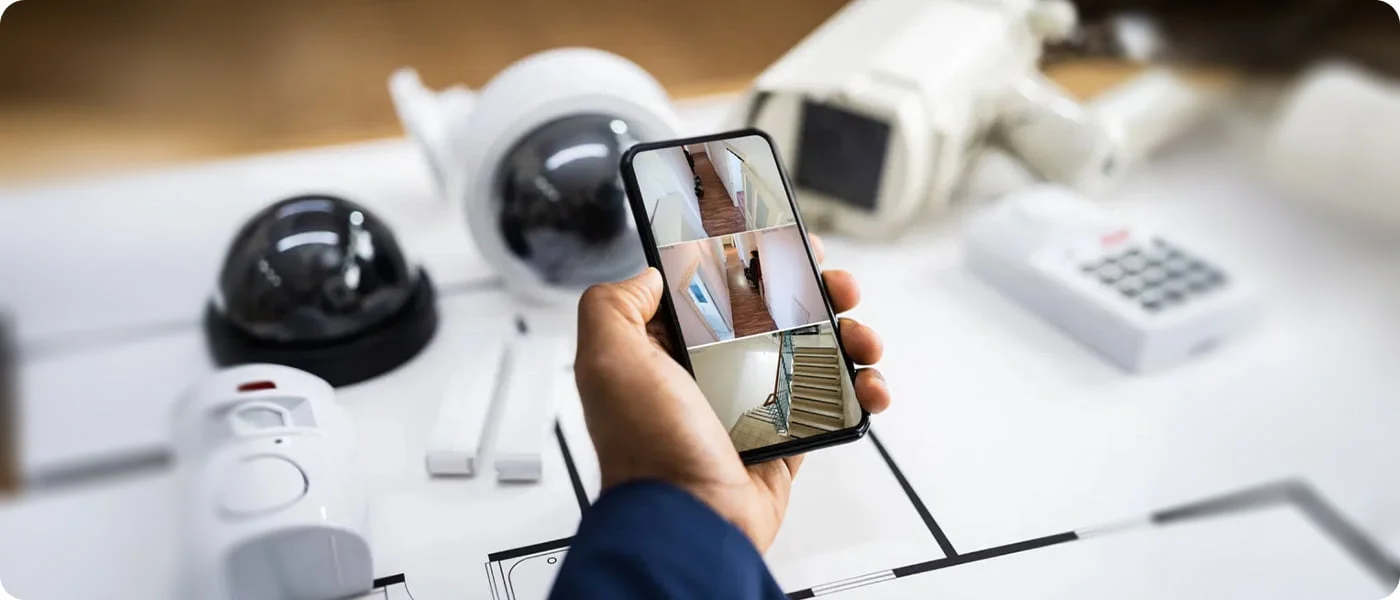
Запись на SD-карту — самый простой вариант. Карта вставляется непосредственно в камеру. Минус — при краже камеры потеряете и записи. Рекомендуемый объём — от 64 до 256 ГБ класса не ниже 10.
Видеорегистратор (NVR) — оптимальный выбор для системы из нескольких камер. Записывает видео на жёсткий диск объёмом 1-4 ТБ. Минус — дополнительные затраты на оборудование.
Облачное хранилище — самый безопасный вариант с точки зрения сохранности данных. Даже если камеру украдут или повредят, записи останутся на сервере. Минус — ежемесячная оплата.
Оптимальное решение: комбинировать локальное и облачное хранение. Например, постоянная запись на карту памяти + загрузка в облако при обнаружении движения.
Безопасность удалённого доступа: как защитить камеру от взлома
По статистике, до 15% домашних камер видеонаблюдения имеют уязвимости в настройках. Хакеры могут получить доступ к вашему видео, если пренебречь безопасностью.
Базовые правила защиты:
- Смените стандартный пароль сразу после первого входа. Используйте комбинацию букв, цифр и символов
- Обновляйте прошивку камеры — производители регулярно закрывают уязвимости
- Используйте двухфакторную аутентификацию в приложении, если такая функция есть
- Не подключайте камеру к публичным Wi-Fi сетям
- Отключите UPnP на роутере, если не используете
Проверяйте список устройств, подключённых к вашей камере. Если видите неизвестные сессии — немедленно смените пароль и проверьте настройки безопасности.
Полезные функции, о которых стоит знать
Современные камеры имеют много возможностей, о которых пользователи часто не догадываются.
Обнаружение движения — камера отправляет push-уведомления на телефон при фиксации активности. Можно настроить зоны детекции, чтобы игнорировать движение деревьев или животных.
Двусторонняя связь — говорите через динамик камеры со смартфона. Полезно для общения с курьером или отпугивания непрошеных гостей.
Ночное видение — инфракрасная подсветка позволяет снимать в полной темноте на расстоянии 10-30 метров в зависимости от модели.
Запись по расписанию — настройте автоматическую запись в определённые часы. Экономит место на накопителе.
PTZ-управление — для поворотных камер можно менять угол обзора прямо с телефона. Некоторые модели поддерживают автоматическое слежение за объектом.
Итоги
Подключить камеру видеонаблюдения к телефону — дело 10-15 минут, если знаете последовательность действий. Самый простой вариант — P2P-подключение через QR-код и фирменное приложение производителя. Для профессиональных систем может понадобиться статический IP-адрес и настройка роутера.
Главное — не забывайте о безопасности: меняйте стандартные пароли, обновляйте прошивку и проверяйте подключения. Тогда видеонаблюдение будет работать надёжно и без сюрпризов.