Чому не друкує принтер Canon
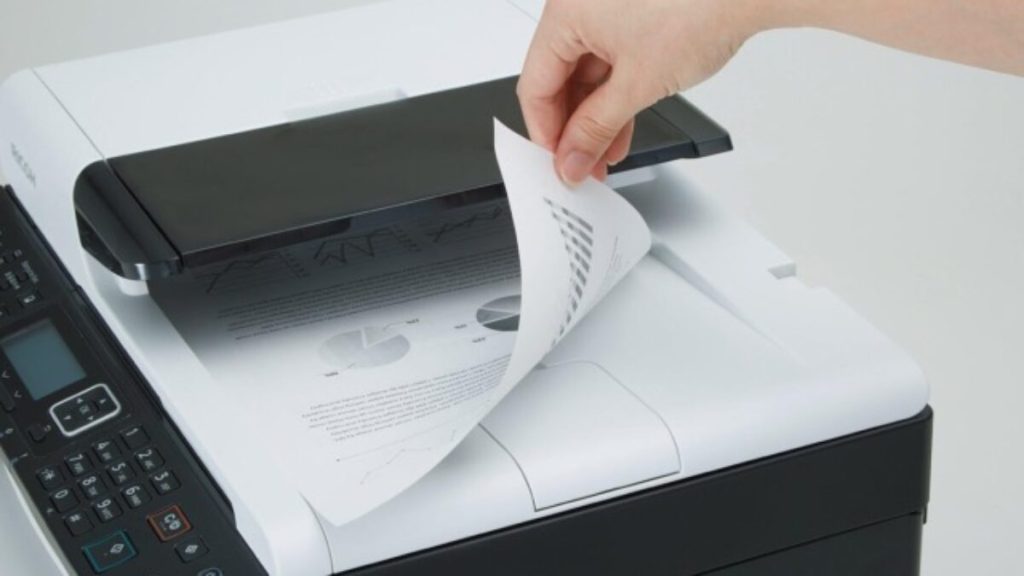
Принтер Canon стоїть на столі, комп’ютер його бачить, але нічого не відбувається — знайома ситуація. Причин може бути десяток, і більшість із них вирішуються за 5–10 хвилин без виклику майстра. Розберемо все по порядку.
Спочатку перевірте очевидне
Це звучить банально, але 30% звернень до сервісних центрів закінчуються саме тут. Перед тим як шукати проблему в драйверах або картриджах:
- Кабель USB щільно вставлений з обох боків? Спробуйте інший порт або інший кабель
- Принтер увімкнений — є індикатор живлення?
- На панелі принтера немає мигаючих помаранчевих або червоних лампочок?
- Черга друку не зависла? (Панель керування → Пристрої та принтери → права кнопка на Canon → Переглянути чергу друку)
Якщо черга друку зависла — видаліть усі завдання вручну, а потім перезапустіть службу Print Spooler через диспетчер задач або команду services.msc.
Принтер Canon не друкує через проблеми з чорнилом або картриджем
Одна з найчастіших причин — картридж. Canon дуже чутливий до рівня чорнила і блокує друк, навіть якщо залишок є, але датчик показує “порожньо”.
Що перевірити:
- Рівень чорнила — відкрийте програму Canon IJ Status Monitor або подивіться в утиліті Canon Solution Menu
- Картридж правильно встановлений — клацнув на місце зі звуком?
- Захисна плівка знята з нового картриджа (жовтогаряча або рожева наклейка на соплах)
- Картридж не пересох — якщо принтер не використовувався 2–3 місяці, сопла могли забитися
При забитих соплах запустіть очищення головки через утиліту Canon (не більше 2–3 разів підряд — інакше витратите все чорнило на промивку). Після очищення роздрукуйте тестову сторінку.
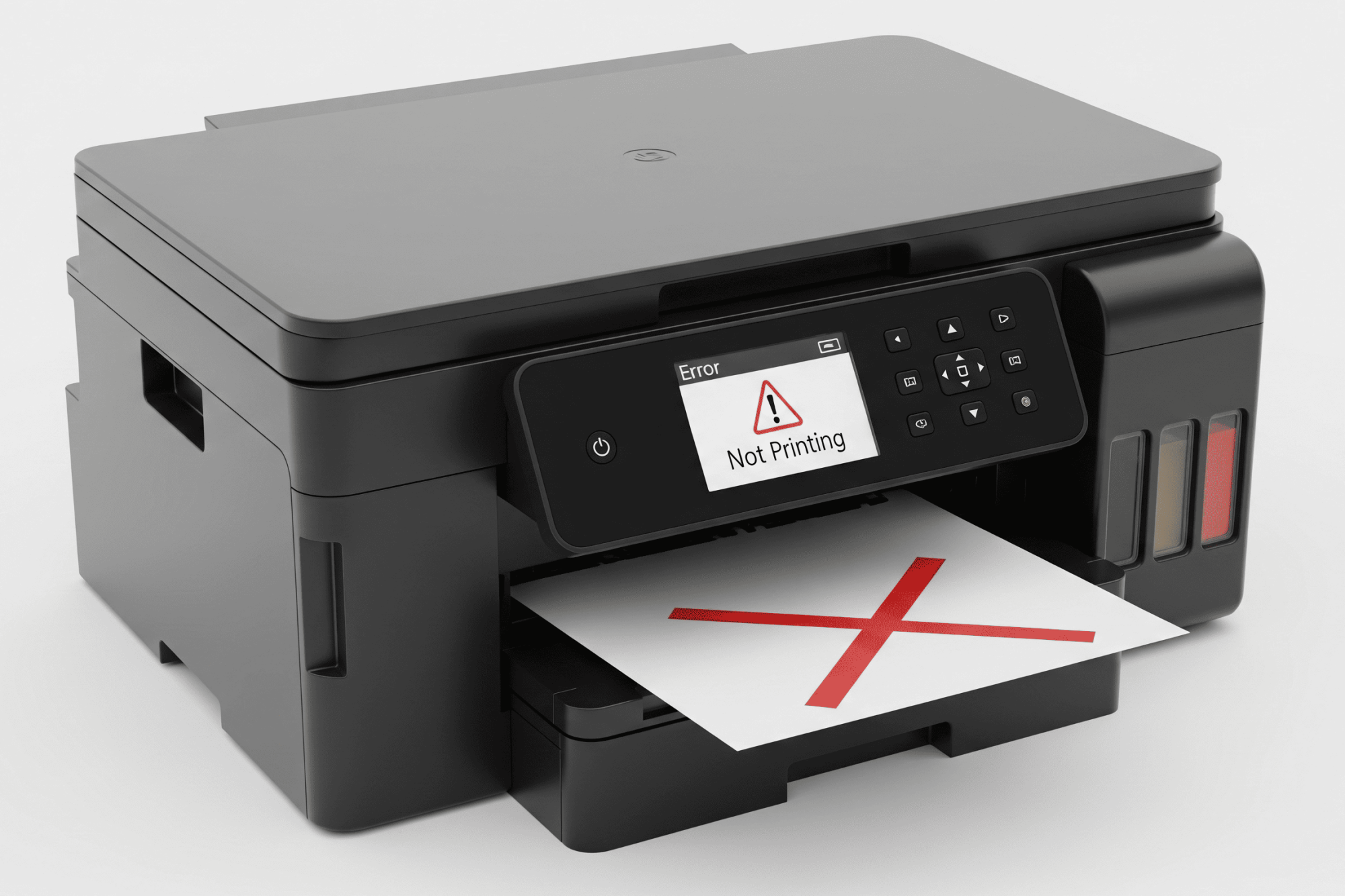
Чому Canon не друкує — проблеми з драйвером
Застарілий або пошкоджений драйвер — причина номер два після картриджів. Особливо часто це трапляється після оновлення Windows 10/11.
Як виправити:
- Відкрийте Диспетчер пристроїв → знайдіть принтер → права кнопка → Видалити пристрій
- Завантажте свіжий драйвер з офіційного сайту Canon: canon.ua або global.canon — вкажіть точну модель
- Встановіть драйвер і перезавантажте комп’ютер
- Після перезавантаження підключіть принтер
Важливо: не встановлюйте драйвери з непевних сайтів — це ризик отримати вірус разом із “рішенням”.
Canon не друкує через помилку “Принтер офлайн”
Windows іноді переводить принтер у режим офлайн після оновлень або збоїв мережі (для мережевих принтерів). Виглядає це так: принтер є в списку, завдання відправляється, але нічого не відбувається.
Рішення:
- Панель керування → Пристрої та принтери → права кнопка на Canon → Переглянути чергу друку → Принтер → зніміть галочку “Використовувати принтер в автономному режимі”
- Для мережевих принтерів — перевірте, що принтер і комп’ютер в одній Wi-Fi мережі
- Перезавантажте роутер і принтер
Принтер Canon не друкує після заправки картриджа
Заправка — окрема тема. Canon використовує чіпи на картриджах, які рахують кількість надрукованих сторінок. Після заправки чіп показує “порожньо”, і принтер відмовляється друкувати.
Варіанти вирішення:
- Скинути чіп — є спеціальні пристрої для скидання (продаються в сервісних центрах)
- Замінити чіп на новий — коштує 30–80 грн
- Ігнорувати попередження — деякі моделі Canon дозволяють продовжити друк, натиснувши кнопку “Стоп/Скидання” 5–10 секунд
На моделях серії PIXMA можна обійти блокування: тримайте кнопку Resume/Cancel до зміни індикатора. Але цей спосіб залежить від конкретної моделі.
Помилка “Поглинач чорнила майже повний” або “Зверніться до сервісу”
Canon має абсорбер — губку, яка вбирає надлишки чорнила при очищенні головки. Через 10 000–20 000 очищень він заповнюється, і принтер блокується.
Що робити:
- Завантажте утиліту Canon Service Tool (шукайте під точну модель) — вона скидає лічильник абсорбера
- Після скидання лічильника — реально замініть або промийте абсорбер, інакше через кілька місяців чорнило потече всередину принтера
Заміна абсорбера в сервісі коштує 300–600 грн. Якщо принтер старий і вже мав багато проблем — порахуйте, чи варто ремонтувати.
Canon не друкує на Mac або після оновлення macOS
Apple регулярно оновлює macOS, і старі драйвери Canon перестають працювати. Особливо це стосується моделей, випущених до 2018 року — Canon не завжди випускає оновлені драйвери для старого обладнання.
Перевірте:
- Системні налаштування → Принтери та сканери → видаліть Canon і додайте знову
- Завантажте драйвер із сайту Canon саме для вашої версії macOS
- Якщо драйвера немає — спробуйте AirPrint (працює без драйвера для більшості Canon PIXMA після 2012 року)
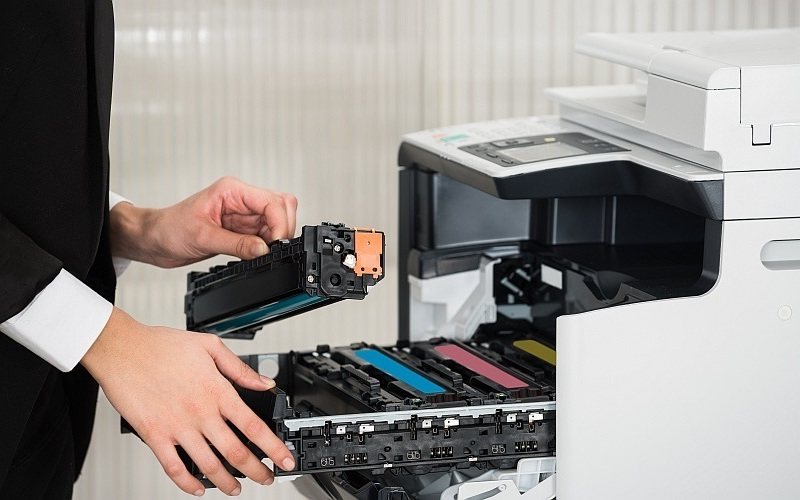
Перевірте налаштування друку
Іноді принтер “не друкує” через неправильні налаштування самого документа або програми:
- У Word або PDF-ридері вибрано не той принтер — замість Canon вибрано “Microsoft Print to PDF” або інший
- Масштаб сторінки виходить за межі аркуша — принтер не починає, бо документ некоректний
- Формат паперу в документі А3, а в принтері А4
Що робити, якщо нічого не допомогло
Якщо пройшли всі пункти, а Canon так і не друкує — це або апаратна несправність, або рідкісний програмний конфлікт.
Спробуйте ще:
- Підключіть принтер до іншого комп’ютера — друкує? Тоді проблема в ПК, а не в принтері
- Роздрукуйте тестову сторінку безпосередньо з принтера (без комп’ютера) — є на більшості моделей Canon через меню або комбінацію кнопок
- Зробіть скидання принтера до заводських налаштувань — кнопка скидання є в меню або описана в інструкції до вашої моделі
Якщо тестова сторінка з принтера не виходить — проблема апаратна. Тут уже потрібен сервісний центр або оцінка доцільності ремонту.
Коротко про найпоширеніші причини
- Зависла черга друку — вирішується за 2 хвилини
- Порожній або неправильно встановлений картридж — перевірте першим
- Застарілий драйвер — перевстановіть із сайту Canon
- Режим офлайн — зніміть у налаштуваннях Windows
- Заповнений абсорбер — потребує скидання лічильника або заміни
- Чіп після заправки — скиньте або замініть чіп
У 80% випадків проблема вирішується самостійно за 10–15 хвилин. Головне — йти по порядку, а не перебирати все одразу хаотично.