Как отсканировать QR-код на своем телефоне
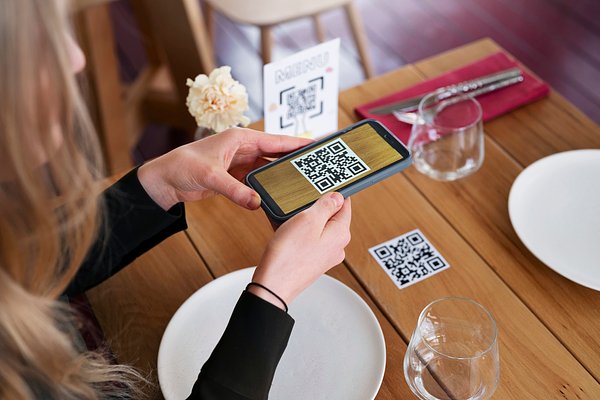
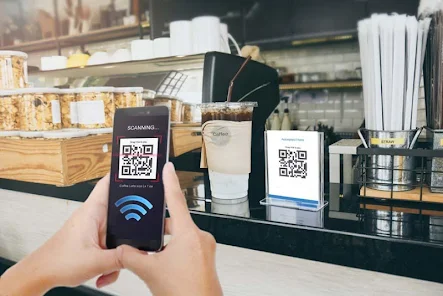
QR-код — это квадратное изображение с черно-белым узором, которое содержит закодированную информацию. Его можно увидеть на упаковках товаров, рекламных плакатах, в ресторанах вместо меню, на билетах и счетах за коммунальные услуги. Достаточно навести камеру телефона на код, и вы мгновенно получите ссылку, контактные данные или платежные реквизиты.
Коды используют для быстрого доступа к информации без ввода текста вручную. Это экономит время и уменьшает вероятность ошибок при вводе длинных ссылок или реквизитов.
Когда нужно сканировать QR-код на собственном телефоне
Ситуация возникает чаще, чем кажется. Вы открываете счет для оплаты на телефоне, а там QR-код. Но как его отсканировать камерой того же устройства? Или вам прислали код в мессенджере, и нужно его обработать для входа в приложение.
Типичные случаи:
- Оплата коммунальных услуг через банковское приложение
- Покупка электронных билетов на транспорт или мероприятия
- Вход в приложения с двухфакторной аутентификацией
- Активация скидочных карт в магазинах
- Получение ссылок на скачивание файлов или приложений
- Подтверждение платежей в криптовалютных кошельках
Многие люди в такие моменты не знают, что делать, и ищут второй телефон или просят помочь знакомых. На самом деле есть несколько простых способов решить проблему самостоятельно.
Метод через Google Lens на Android
На телефонах с Android самый быстрый способ — использовать Google Lens. Этот инструмент уже установлен на большинстве современных смартфонов и умеет распознавать коды с фотографий.
Как это сделать:
- Сделайте скриншот экрана с QR-кодом — для этого одновременно нажмите кнопку питания и уменьшения громкости
- Откройте приложение «Галерея» на телефоне
- Найдите только что сохраненный скриншот
- Нажмите на иконку Google Lens внизу экрана — выглядит как квадрат с точкой внутри
- Lens автоматически обнаружит код и покажет, что в нем закодировано
- Нажмите на результат, чтобы открыть ссылку или скопировать информацию
Если иконки Lens нет в вашей галерее, откройте приложение Google. В поисковой строке справа есть значок камеры — нажмите на него, выберите «Загрузить изображение» и выберите нужный скриншот из галереи.
Сканирование на iPhone через встроенные функции
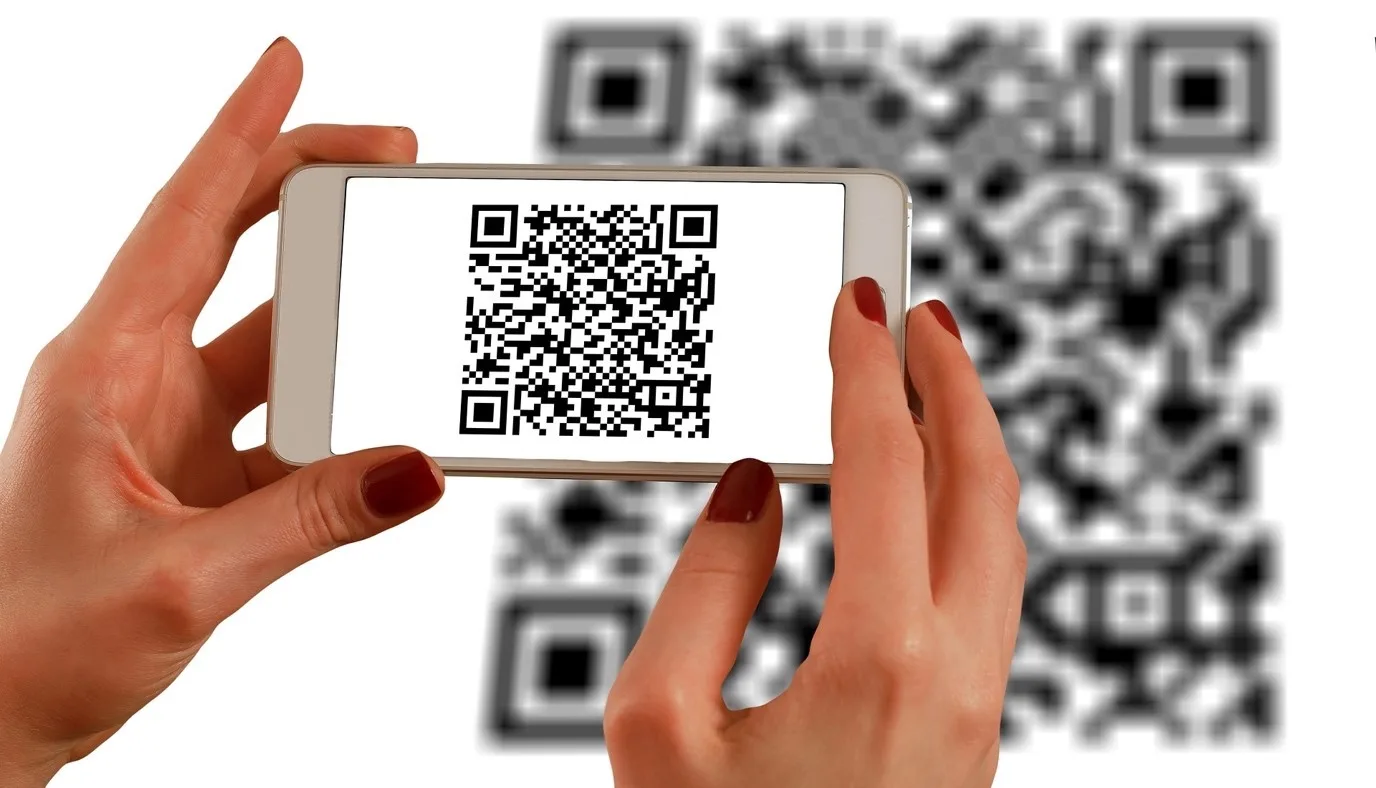
На айфонах процесс еще проще. Система iOS автоматически распознает код на любой фотографии без дополнительных программ.
Пошаговая инструкция:
- Создайте скриншот экрана — нажмите одновременно боковую кнопку и кнопку увеличения громкости
- Откройте скриншот в приложении «Фото»
- Проведите пальцем вверх или нажмите на значок информации (і) внизу экрана
- Если на изображении есть QR-код, появится всплывающее сообщение
- Нажмите на сообщение, чтобы увидеть содержимое кода или открыть ссылку
Эта возможность работает на всех новых моделях iPhone. Система сама находит коды на фотографиях и предлагает выполнить нужное действие — открыть сайт, позвонить, добавить контакт или перейти по ссылке.
Использование специальных приложений
Когда встроенные инструменты не работают или их нет на старых телефонах, установите отдельное приложение. Такие программы бесплатные и работают на любых смартфонах.
Надежные приложения для сканирования:
- QR Code Reader — простой интерфейс, быстрое распознавание из галереи
- Barcode Scanner — читает различные типы кодов, сохраняет историю сканирований
- Norton Snap QR — проверяет безопасность ссылок перед открытием
- Kaspersky QR Scanner — защищает от подозрительных сайтов и мошенничества
После установки откройте приложение и найдите кнопку «Загрузить из галереи» или «Импортировать изображение». Выберите сохраненный скриншот, и программа мгновенно его распознает. Результат появится на экране через несколько секунд.
Почему код может не распознаваться
Иногда сканирование не срабатывает. Это вызывает раздражение, особенно когда нужно срочно осуществить оплату или открыть ссылку.
Распространенные причины и способы решения:
- Плохое качество изображения — сделайте новый скриншот, убедившись, что экран чистый от пятен и отпечатков пальцев
- Обрезанный код — весь QR-код должен быть виден полностью, включая белые края вокруг него
- Низкая яркость — перед созданием скриншота установите максимальную яркость экрана
- Неправильные пропорции — не масштабируйте изображение, код должен оставаться квадратным
- Поврежденная часть кода — если фрагмент закрыт или испорчен, сканирование не сработает
Попробуйте разные приложения, если одно не справилось с распознаванием. Иногда программы используют разные алгоритмы, и то, что не сработало в одной, может сработать в другой.
Другие способы отсканировать код со своего телефона
Если все методы не помогли, используйте второе устройство. Откройте код на своем телефоне и отсканируйте его камерой планшета, другого смартфона или ноутбука с веб-камерой.
Вариант через компьютер:
- Отправьте себе скриншот через Telegram, Viber или WhatsApp
- Откройте веб-версию мессенджера на компьютере
- Откройте изображение на весь экран монитора
- Отсканируйте код камерой телефона прямо с экрана
Этот метод работает всегда и не требует установки дополнительных программ. Главное — иметь под рукой компьютер или другое устройство с экраном.
Безопасность при сканировании QR-кодов
Мошенники используют коды для кражи денег и личных данных. Они создают фальшивые коды, которые ведут на поддельные сайты банков или автоматически загружают вирусы на телефон.
Правила защиты:
- Проверяйте адрес сайта перед вводом паролей или номеров карт
- Не сканируйте коды от незнакомых людей или из подозрительных источников
- Используйте приложения с проверкой безопасности ссылок
- Не давайте дополнительных разрешений программе после сканирования
- Установите антивирус на телефон для дополнительной защиты
Особенно осторожными нужно быть с кодами на парковочных терминалах, в общественном транспорте и на объявлениях об оплате услуг. Злоумышленники часто наклеивают свои коды поверх настоящих.
Настройки для удобной работы с кодами
Если регулярно работаете с QR-кодами, настройте телефон для быстрого доступа к нужным функциям.
Для смартфонов на Android:
- Добавьте виджет Google Lens на главный экран
- Включите автоматическое распознавание кодов в настройках камеры
- Установите приложение-сканер по умолчанию для открытия изображений
Для iPhone:
- Активируйте функцию «Сканирование QR-кодов» в настройках камеры
- Добавьте виджет «Камера» для быстрого запуска на главном экране
- Создайте быструю команду Siri для автоматизации процесса
Многие банковские приложения имеют встроенную возможность сканирования из галереи. Зайдите в раздел «Платежи» или «Перевод по QR» в своем мобильном банке — там может быть готовое решение без установки дополнительных программ.
Советы для успешного сканирования
Чтобы код распознался с первого раза, придерживайтесь простых рекомендаций.
Что помогает:
- Делайте скриншот в хорошо освещенном помещении или при максимальной яркости экрана
- Убедитесь, что код занимает большую часть изображения
- Не используйте фильтры или редактирование перед сканированием
- Держите телефон стабильно при создании скриншота
- Очищайте кеш приложения для сканирования раз в месяц
Если код не работает после нескольких попыток, возможно, он устарел или был создан неправильно. Свяжитесь с отправителем и попросите прислать новый код или альтернативный способ получения информации.